
Ein cleveres PC-Upgrade: Netzwerk und Speicher mit einer Karte aufrüsten
Haben Sie sich jemals mit diesen Frustrationen herumschlagen müssen?
- Ihre Gigabit-Netzwerkkarte fühlt sich beim Übertragen von 4K-Videodateien quälend langsam an, die Fortschrittsbalken kriechen dahin.
- Die PCIe-Steckplätze Ihres PCs sind alle durch eine Grafikkarte, Soundkarte oder andere Erweiterungen belegt, sodass kein Platz mehr für die zusätzliche SSD bleibt, die Sie benötigen.
- Sie stoßen beim Multitasking gleichzeitig auf Engpässe bei der Speichergeschwindigkeit und der Netzwerkbandbreite, was Ihre Produktivität beeinträchtigt.
Heute stellen wir Ihnen ein leistungsstarkes Upgrade-Tool vor – die Minisforum ENPBA PCIe Erweiterungskarte. Sie bietet ein umfassendes, einstufiges Upgrade für Ihr Netzwerk und Ihren Speicher.

Inhaltsverzeichnis:
- Was ist die ENPBA PCIe-Erweiterungskarte?
- Für wen ist dieses Produkt empfehlenswert?
- ENPBA PCIe-Erweiterungskarte Benutzerhandbuch
- ENPBA-Erweiterungskarte: Illustrierte Installationsanleitung (5 Schritte)
- Wichtige Tipps für Anfänger (Unbedingt lesen!)
Was ist die ENPBA PCIe-Erweiterungskarte?
Stellen Sie sich sie als einen "Leistungsvervielfacher" vor. Der zentrale Reiz der ENPBA liegt in ihrer Integration der Funktionalität von zwei Hochgeschwindigkeits-Netzwerkkarten und zwei NVMe-SSDs auf einer einzigen PCIe-Karte. Durch die Nutzung des High-End Intel E810 XXVAM2 Controllers erreicht sie auf einer Platine:
- Zwei 25GbE Hochgeschwindigkeits-Netzwerkanschlüsse.
- Zwei M.2 NVMe SSD-Steckplätze.
Darüber hinaus zeichnet sie sich durch außergewöhnliche Kompatibilität und ein flexibles Design aus. Die Karte wurde so konstruiert, dass sie in jeden verfügbaren PCIe-Steckplatz des Motherboards passt, egal ob x1, x4, x8 oder x16. Sie wird sowohl mit einer 8 cm kurzen als auch einer 12 cm hohen Halterung geliefert, wodurch sie für den Einsatz in allem, vom kompakten Mini-PC bis zum Standard-Desktop-Gehäuse, bereit ist. Sie müssen sich keine Sorgen machen, die falsche Größe zu kaufen.
Zwei Kern-Upgrades, um Ihren PC sofort in eine Workstation zu verwandeln
Netzwerk-Upgrade:
Eine Standard-Gigabit-Netzwerkkarte für den Heimgebrauch bietet eine theoretische Bandbreite von 125 MB/s. Im Vergleich dazu liefert jeder 25GbE-Port des ENPBA bis zu 3125 MB/s – eine erstaunliche 25-fache Steigerung.
- 4K-Videobearbeitung: Der Import von 100 GB RAW-Material reduziert sich von 15 Minuten auf nur 40 Sekunden.
- NAS-Dateiübertragung: Das Sichern großer Spielstände ist in Sekundenschnelle erledigt.
- Fernzusammenarbeit: Streamen Sie 4K-Videos live ohne Ruckeln oder Verzögerung.
Es verfügt außerdem über eine 1G/10G/25G-Auto-Negotiation, die zukunftssichere Flexibilität bietet. Auch wenn Ihr aktueller Router nur Gigabit unterstützt, müssen Sie diese Karte nicht ersetzen, wenn Sie Ihre Netzwerkinfrastruktur später aufrüsten.
Speichererweiterung:
Die beiden M.2 NVMe SSD-Steckplätze auf dem ENPBA unterstützen das PCIe 4.0-Protokoll, mit sequentiellen Lesegeschwindigkeiten von bis zu 7000 MB/s (theoretisch) pro Laufwerk – etwa 10-mal schneller als eine herkömmliche SATA-SSD. Dieser reichliche Leistungsspielraum macht sie mehr als fähig, Projektdateien zu speichern, als Hochgeschwindigkeits-Cache-Disk zu dienen oder einen lokalen kompakten Speicherknoten einzurichten.
- Hochgeschwindigkeits-Cache-Laufwerk: Öffnen Sie große Projektdateien in Photoshop/Premiere Pro sofort.
- Projektdatenbank: Montieren Sie einfach zwei 4TB NVMe SSDs, um bis zu 800 Stunden 4K-Video zu speichern.
- Lokales NAS: Kombinieren Sie es mit den 25GbE-Ports, um ein Hochgeschwindigkeits-Heim-Rechenzentrum zu erstellen.
Egal, ob Sie ein Kreativprofi in der Videoproduktion oder 3D-Design sind, ein kleines Studio, das seinen Server aufrüsten muss, oder ein PC-Enthusiast, der ein älteres System wiederbeleben möchte, die ENPBA-Erweiterungskarte erfüllt diese Anforderungen. Anstatt ein Vermögen für einen kompletten Systemaustausch auszugeben, bietet dieses erschwingliche Single-Card-Upgrade gleichzeitig blitzschnelle Netzwerkgeschwindigkeiten und massive Speicherkapazität, wodurch Ihre Kosteneffizienz maximiert wird.
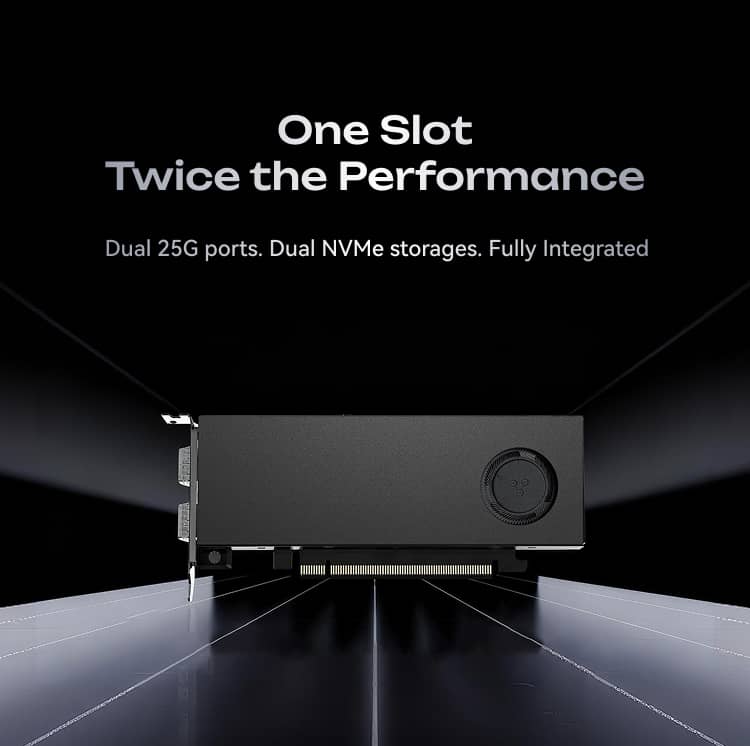
Drei durchdachte Design-Details, die Professionalität zeigen
- Kühlung ohne Kompromisse: Ein integrierter geräuschloser Lüfter gewährleistet auch bei längerem Betrieb unter hoher Last eine anhaltende Stabilität, verhindert thermisches Drosseln und Leistungseinbrüche.
- Vereinfachte Stromversorgung: Die Stromversorgung erfolgt direkt über den PCIe-Steckplatz, sodass keine zusätzlichen Stromkabel erforderlich sind. Einfach einstecken, die Karte sichern, den Treiber installieren und schon ist sie einsatzbereit.
- Verbesserte Kompatibilität: Die Unterstützung von PCIe x1-, x4-, x8- und x16-Steckplätzen garantiert eine nahtlose Kompatibilität mit einer Vielzahl von Systemen, von kompakten Mini-PCs bis hin zu großen Workstations.
Für wen ist dieses Produkt empfehlenswert?
- Videocreator: Löst die Problematik langsamer Projekt-Asset-Übertragungen und unzureichenden Speichers.
- PC-Gamer / Enthusiasten: Ermöglicht ein High-Speed-Game-Laufwerk und optimiert die Netzwerkumgebung für Online-Spiele.
- Kleine Studios: Erleichtert den Aufbau eines High-Speed-NAS, spart wertvolle PCIe-Steckplatzressourcen und reduziert Aufrüstkosten.
Benutzerhandbuch für die ENPBA PCIe-Erweiterungskarte
I. Unterschiede zwischen AMD- und Intel-Plattformen
(1) Für AMD-Plattformen:
- Ohne installierte SSD (leerer Steckplatz): Die Funktionen des Netzwerkanschlusses werden normal funktionieren.
- Mit installierter(n) SSD(s): Sie müssen die PCIe-Lanes im BIOS auf "X8X4X4" einstellen, damit die Netzwerkanschlüsse ordnungsgemäß funktionieren.
(2) Für Intel-Plattformen:
Unabhängig davon, ob SSDs installiert sind oder nicht, funktioniert die Netzwerkfunktionalität automatisch und normal. Es ist keine BIOS-Konfiguration für die Lane-Bifurkation erforderlich.
II. Funktionalität nach Steckplatztyp (anwendbar auf AMD und INTEL)
- Installiert in einem X4-Steckplatz: Nur die beiden 25G-Netzwerkanschlüsse werden unterstützt.
- Installiert in einem X8-Steckplatz: Nur die beiden 25G-Netzwerkanschlüsse werden unterstützt.
- Installiert in einem nicht bifurkationsfähigen X16-Steckplatz: Nur die beiden 25G-Netzwerkanschlüsse werden unterstützt.
- Installiert in einem bifurkationsfähigen X16-Steckplatz: Kann im BIOS als "X8 X4 X4" oder "X4 X4 X4×4" konfiguriert werden, um sowohl die beiden 25G-Netzwerkanschlüsse als auch zwei SSDs zu unterstützen.
※ Wichtiger Hinweis zur Verwendung von ENPBA mit MS-02 Ultra:
Die im Lieferumfang des MS-02 Ultra enthaltene Karte ist für dessen dedizierten privaten Steckplatz konzipiert. Die ENPBA ist eine separat erhältliche Zusatzkarte.
Wenn Sie die ENPBA mit einem MS-02 Ultra verwenden möchten, muss sie ausschließlich im PCIe 5.0-Steckplatz installiert werden. Die Installation der ENPBA in den privaten Steckplatz des MS-02 Ultra führt zu einem Bootfehler.
Tutorial-Video: So ändern Sie die PCIe-Lanes im BIOS auf "X8 X4 X4"

Video
ENPBA Erweiterungskarte: Illustrierte Installationsanleitung (5 Schritte)
I. Vorzubereitende Werkzeuge (Rechtzeitig bereitlegen)
- Hauptkomponente: ENPBA Erweiterungskarte (enthält sowohl eine kurze 8-cm- als auch eine hohe 12-cm-Halterung – wählen Sie je nach Gehäuse).
- Wesentliches Werkzeug: Kreuzschlitzschraubendreher (Standard für PC-Montage).
- Optionales Zubehör: M.2 NVMe SSD (im Voraus kaufen, wenn Sie den Speicher erweitern möchten).
- Hilfswerkzeug: Antistatisches Armband (falls nicht vorhanden, berühren Sie einfach einen Metalltisch oder -rahmen, um statische Elektrizität abzuleiten und Bauteilschäden zu vermeiden).
II. Installationsschritte (mit Abbildungen & Wichtigen Hinweisen)
Schritt 1: Ausschalten und Trennen – Sicherheit geht vor
- Fahren Sie Ihren Computer herunter und trennen Sie das Netzkabel von der Steckdose und dem Netzteil. Dieser Schritt ist entscheidend, um Stromschläge oder Hardware-Schäden zu vermeiden.
- Warten Sie 30 Sekunden, damit sich die internen Kondensatoren entladen können. Berühren Sie gleichzeitig ein Metallteil des Computergehäuses, um sich zu erden und statische Elektrizität abzuleiten.
- Stellen Sie das Computergehäuse auf eine stabile, ebene Fläche, wobei die Seitenwand zu Ihnen zeigt, um einen einfachen Zugang für die nächsten Schritte zu gewährleisten.
Schritt 2: Gehäuse öffnen und PCIe-Steckplatz finden
- Verwenden Sie Ihren Kreuzschlitzschraubendreher, um die Schrauben zu entfernen, mit denen die Seitenwand Ihres Computergehäuses befestigt ist (typischerweise 2-4 Schrauben). Legen Sie diese in einen kleinen Behälter, um sie nicht zu verlieren.
- Öffnen Sie die Seitenwand. Betrachten Sie das Motherboard und identifizieren Sie den „langen, rechteckigen Steckplatz mit einer Verriegelung“ – dies ist ein PCIe-Steckplatz (oft als PCIe x1/x4/x8/x16 auf dem Motherboard beschriftet). Die ENPBA-Karte ist mit allen kompatibel; wählen Sie einfach einen leeren aus.
- Suchen Sie die entsprechende Position an der hinteren I/O-Blende des Gehäuses. Entfernen Sie die Schraube, mit der die leere Erweiterungsslot-Abdeckung befestigt ist (diese Abdeckung muss entfernt werden, um die Erweiterungskarte zu installieren).
Schritt 3: Erweiterungskarte einsetzen und befestigen
- Nehmen Sie die ENPBA-Erweiterungskarte heraus. Richten Sie sie an dem gewählten PCIe-Steckplatz aus und stellen Sie sicher, dass der PCIe-Steckverbinder der Karte zum Steckplatz passt und richtig ausgerichtet ist (nicht verkehrt herum einsetzen).
- Üben Sie festen, gleichmäßigen Druck aus, um die Karte vertikal in den Steckplatz einzuführen. Drücken Sie nach unten, bis der PCIe-Steckverbinder vollständig sitzt und Sie ein deutliches „Klicken“ hören (das Geräusch, wenn die Arretierung einrastet), was anzeigt, dass sie korrekt installiert ist.
- Verwenden Sie die zuvor entfernte Schraube, um die Halterung der Karte am Computergehäuse zu befestigen. Ziehen Sie sie fest an, um ein mögliches Lockern und Fehler während des Betriebs zu verhindern.
Schritt 4: M.2 SSD installieren (Optional – Nur wenn Speicher hinzugefügt wird)
- Suchen Sie die beiden M.2-Steckplätze auf der Erweiterungskarte (beschriftet „M.2 NVMe“). Entfernen Sie alle Schutzfolien vom PCIe-Steckverbinder der SSD.
- Führen Sie die SSD in einem leichten Winkel in den Steckplatz ein (wobei der PCIe-Steckverbinder nach innen zeigt) und drücken Sie sie dann vorsichtig nach unten, bis sie flach auf der Karte liegt.
- Verwenden Sie die kleine Schraube, die mit der Erweiterungskarte geliefert wird, um das gegenüberliegende Ende der SSD an der Karte zu befestigen (dies verhindert ein Lockern durch Vibrationen). Hinweis: Falls die Schraube fehlt, kann die SSD weiterhin verwendet werden, solange sie fest im Steckplatz sitzt.
Schritt 5: Gehäuse schließen und in Betrieb nehmen
- Letzte Überprüfung: Stellen Sie sicher, dass die Erweiterungskarte fest sitzt, alle Schrauben angezogen sind und keine losen Kabel den Lüfter behindern.
- Wiederzusammenbau: Bringen Sie die Seitenwand des Computers wieder an, befestigen Sie sie mit den Schrauben und schließen Sie das Netzkabel wieder an.
- Einschalten: Nach dem Einschalten erkennt Ihr Computer die Erweiterungskarte automatisch.
Wichtige Tipps für Anfänger (Unbedingt lesen!)
- Schalten Sie das Gerät immer vollständig aus. Installieren oder entfernen Sie niemals Hardware, während das System eingeschaltet ist, da dies zu schweren Hardwareschäden führen kann.
- Wenden Sie keine Gewalt an. Wenn die Erweiterungskarte nicht leicht eingeschoben werden kann, überprüfen Sie ihre Ausrichtung. Übermäßige Kraftanwendung, wenn der PCIe-Stecker falsch ausgerichtet ist, kann den Steckplatz oder die Karte beschädigen.
- Wählen Sie die richtige Halterung. Verwenden Sie die 8 cm kurze Halterung für kompakte Mini-ITX- oder Small-Form-Factor-Gehäuse und die 12 cm hohe Halterung für Standard-Mid-Tower- oder Full-Tower-Gehäuse. Die Verwendung der falschen Halterung verhindert, dass Sie das Gehäuse schließen können.
- Wenn die Karte nach dem Hochfahren nicht erkannt wird, schalten Sie zuerst das Gerät aus, ziehen Sie das Netzkabel ab und setzen Sie dann die Erweiterungskarte fest ein. In den meisten Fällen ist die Karte einfach nicht vollständig im Steckplatz eingerastet.
Minisforum ENPBA PCIe-Erweiterungskarten-Installationsvideo (Kompatibel mit MS-A2)

Video
Wenn Sie ein smartes PC-Upgrade suchen, sollten Sie die Minisforum ENPBA Erweiterungskarte ausprobieren. Sie kann Ihrem Computer neues Leben einhauchen.