
Erstes Aktivierungs-Tutorial für N5/N5 Pro Desktop-NAS
Für Anfänger, die gerade den MINISFORUM N5 NAS gekauft haben, oder für jene, die Startprobleme haben.

Viele Nutzer haben kürzlich gefragt: „Wenn ich den N5 NAS starte, bleibt er beim Logo-Bildschirm hängen. Ist er defekt?“
Warum bleibt er beim Logo-Bildschirm hängen? Das ist normal – keine Sorge!
Zunächst ist es wichtig zu verstehen: Das Hängenbleiben am Logo-Bildschirm ist völlig normal.
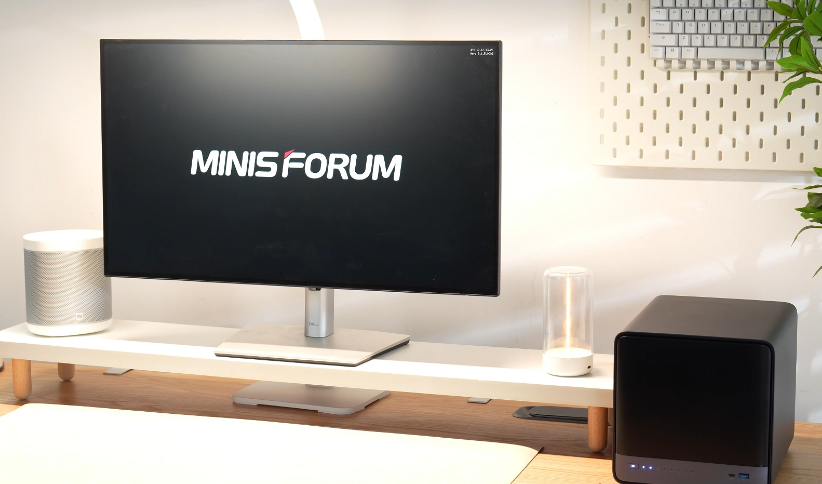
Wenn der N5 NAS startet, zeigt er den Logo-Bildschirm und eine IP-Adresse an – dies deutet darauf hin, dass der Startvorgang abgeschlossen ist.

Warum scheint es also festzuhängen und nicht weiterzugehen?
Weil das System aktiviert werden muss, indem das Gerät mit einem Benutzerkonto verknüpft wird, bevor darauf zugegriffen werden kann.
Um es zu aktivieren, benötigen Sie ein weiteres Gerät (Computer oder Smartphone), um:
- Die dedizierte App herunterzuladen
- Die N5 NAS Ihrem Konto hinzuzufügen und zu verknüpfen
Sobald die Aktivierung abgeschlossen ist, können Sie auf das System zugreifen und es verwenden.
Lassen Sie uns den vollständigen Einrichtungsprozess Schritt für Schritt durchgehen.
Bevor wir mit der Software-Aktivierung beginnen, müssen Sie zuerst die Hardware-Komponenten installieren und das Gerät einschalten.
1. Hardware-Installation (Arbeitsspeicher & Festplatte)
Siehe das offizielle Video unten für die Installation von Arbeitsspeicher und Festplatte.
2. Einschalten und Starten (NAS-Gerät)
2.1 Kabel anschließen
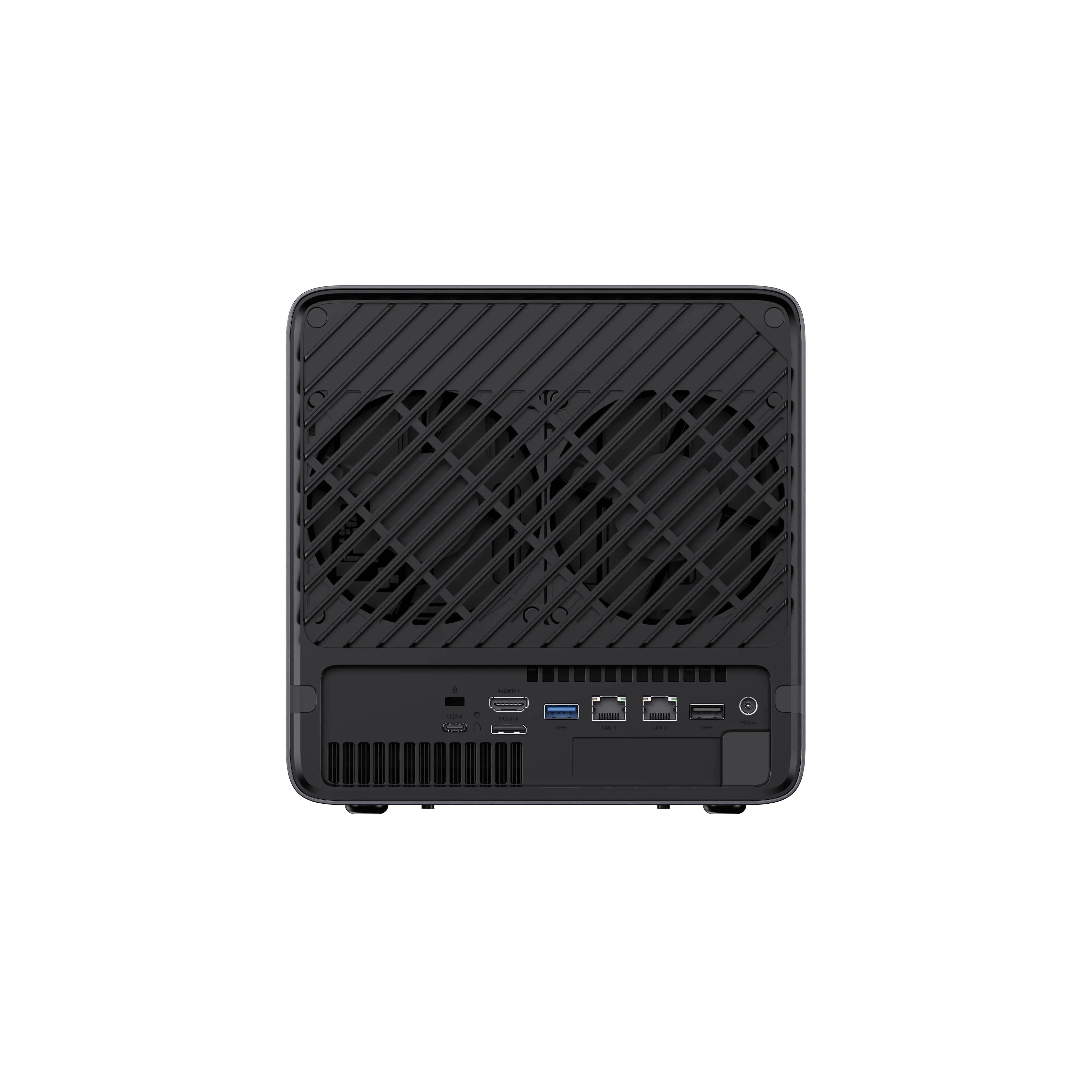
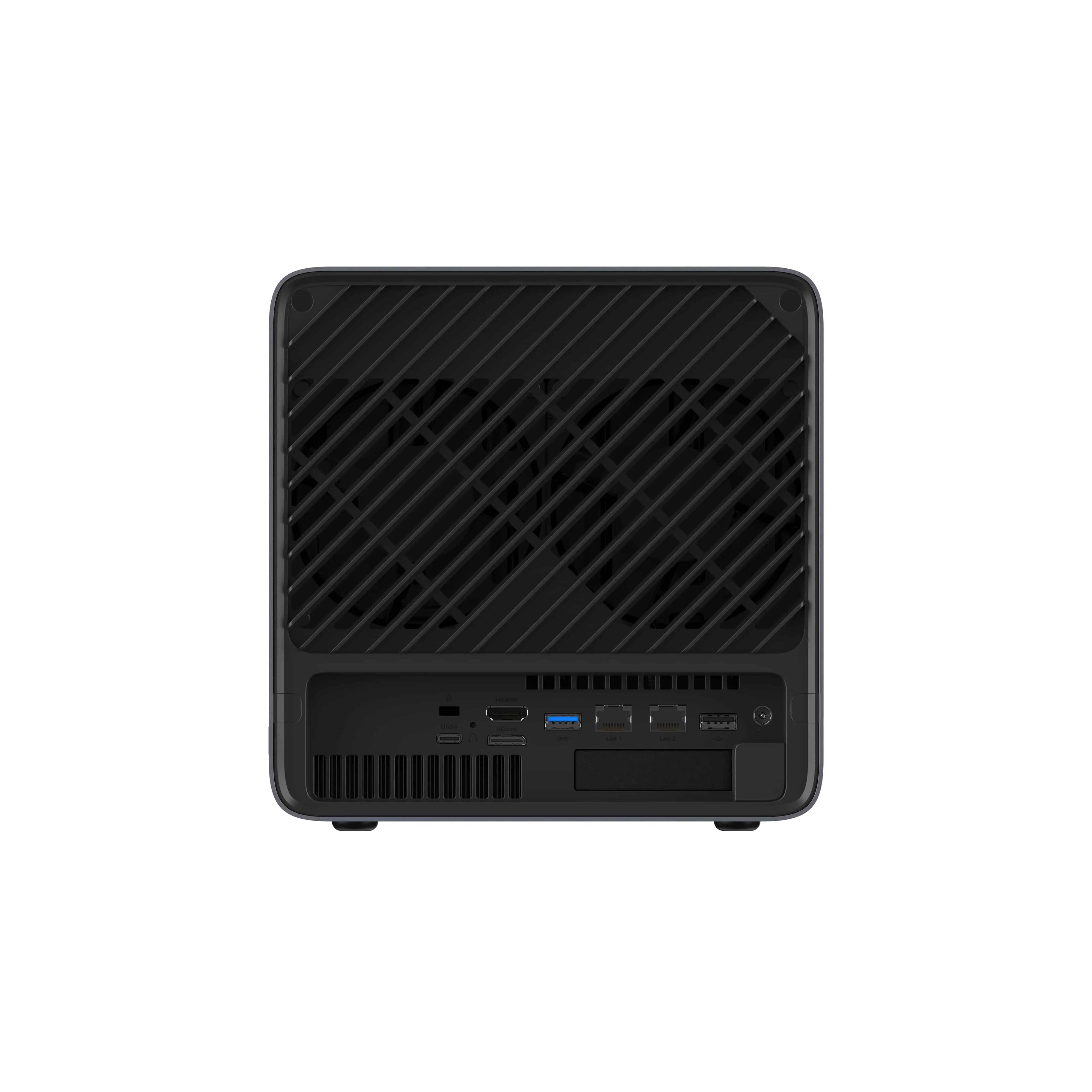
Schließen Sie das Netzkabel, das Netzwerkkabel und das HDMI-Kabel (an einen Monitor angeschlossen) an.
Bitte stellen Sie sicher, dass für die Ersteinrichtung eine Internetverbindung verfügbar ist.
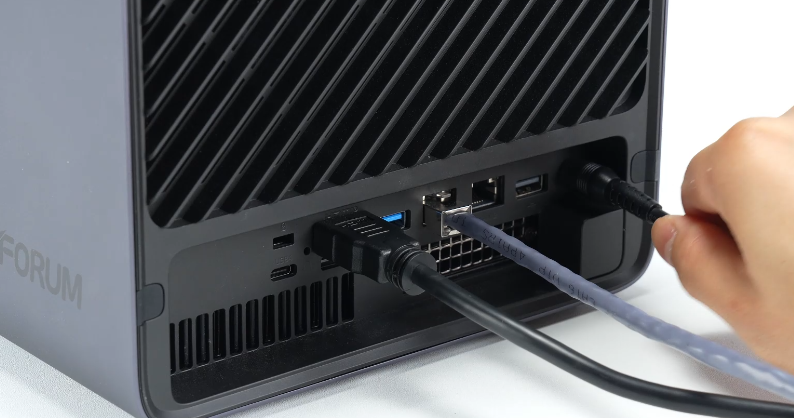
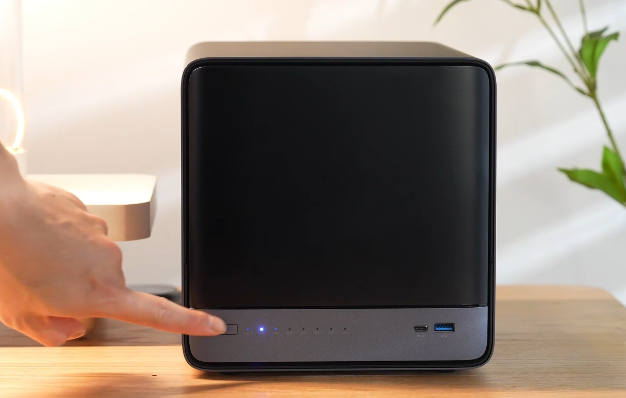
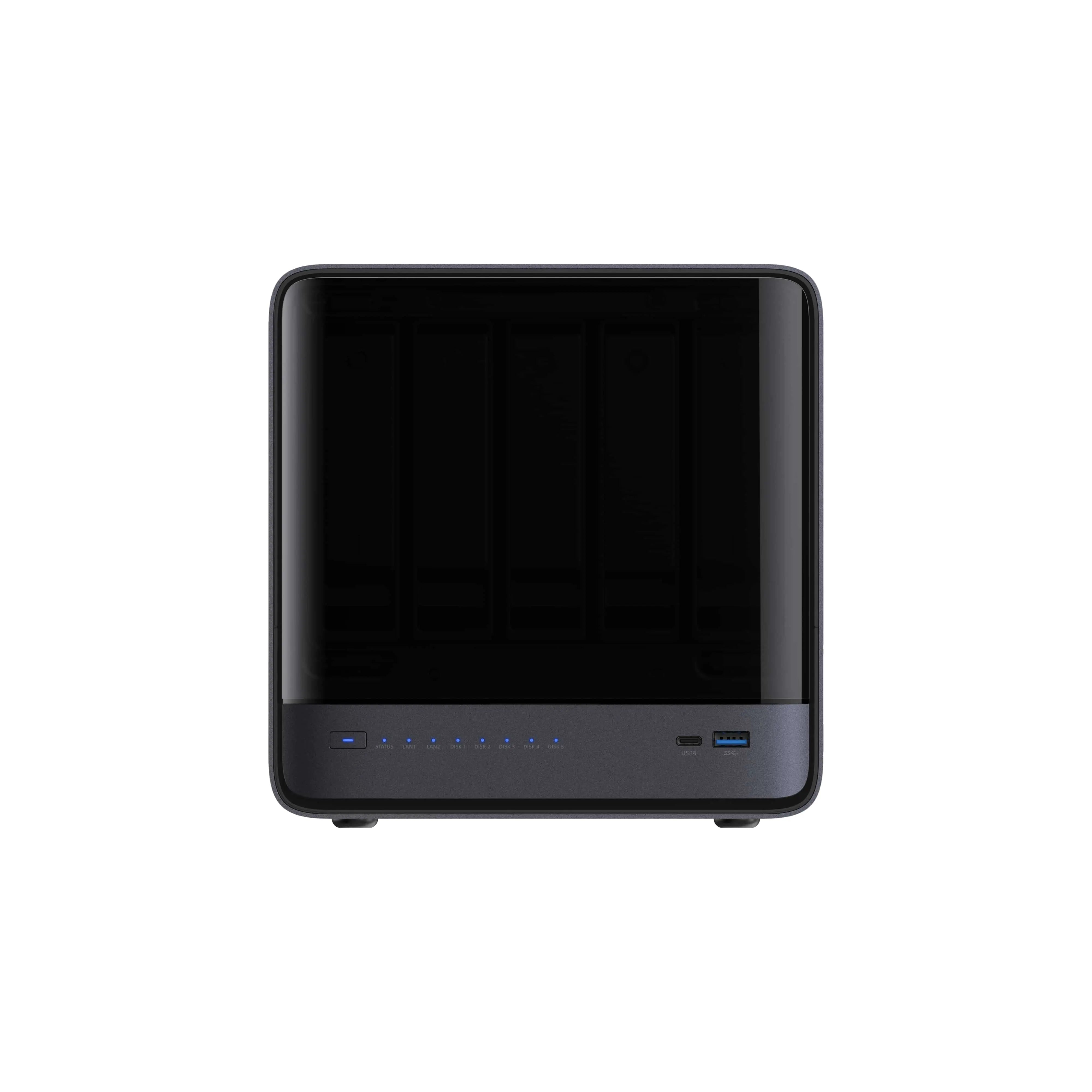
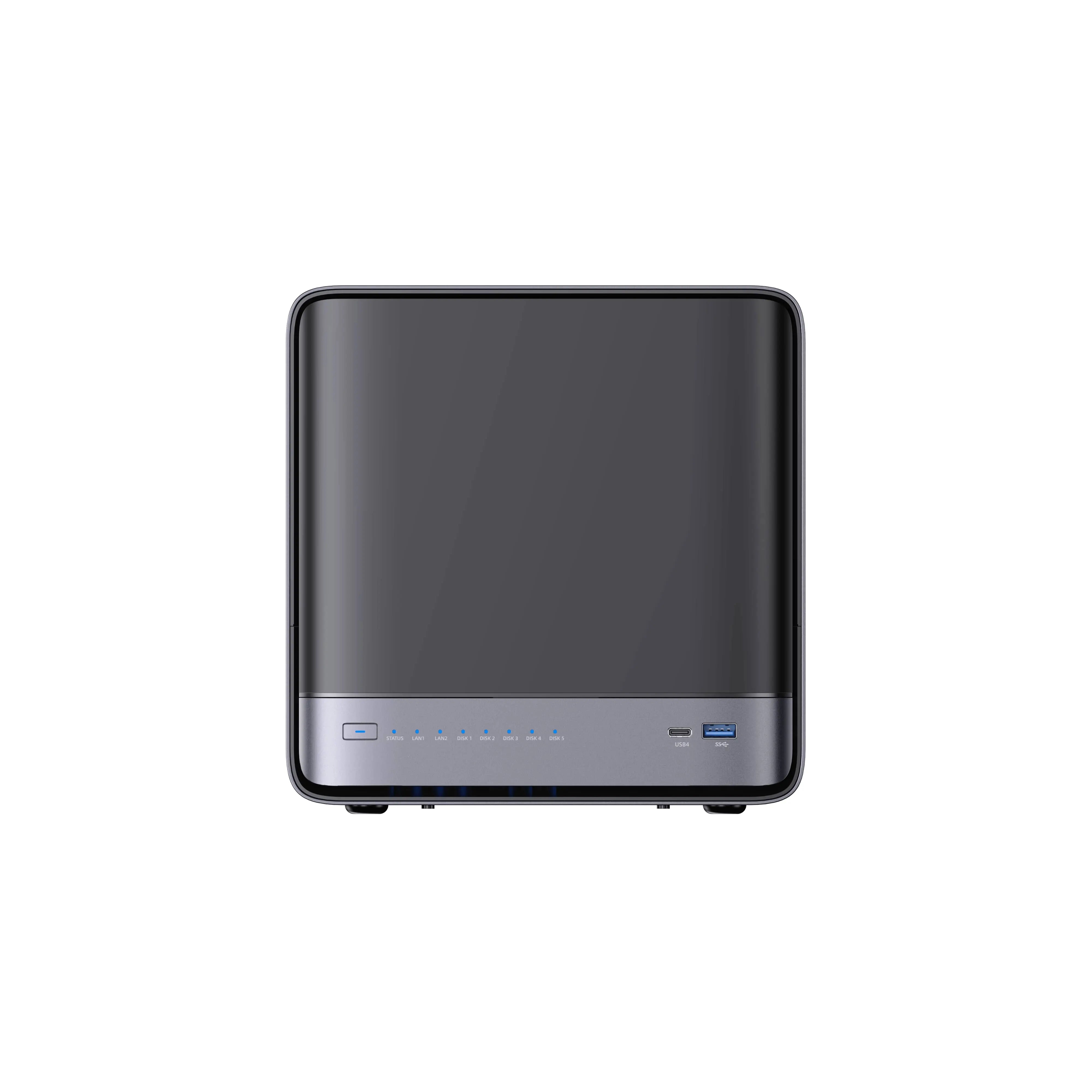
2.2 Drücken Sie die Ein-/Aus-Taste, um das Gerät einzuschalten.
2.3 Warten Sie 3–5 Minuten, bis der Monitor das LOGO + die IP-Adresse anzeigt (erfolgreicher Start).
Sobald die IP-Adresse angezeigt wird, ist das NAS zur Aktivierung bereit.
3. Aktivierung (mit einem anderen Gerät)
Hinweis: Der NAS verfügt über keinen System-Desktop. Um ihn zu aktivieren, benötigen Sie ein anderes Gerät (Computer oder Smartphone).
3.1 Client-App installieren
Browserzugriff: http://www.minisforum.com → oben „SUPPORT“ → Suche nach „N5“ oder „N5 Pro“.
Laden Sie die App für Ihr Gerät herunter und installieren Sie sie. Die App unterstützt:
- Windows PC
- Mac
- iPhone / iPad
- Android-Smartphones / -Tablets
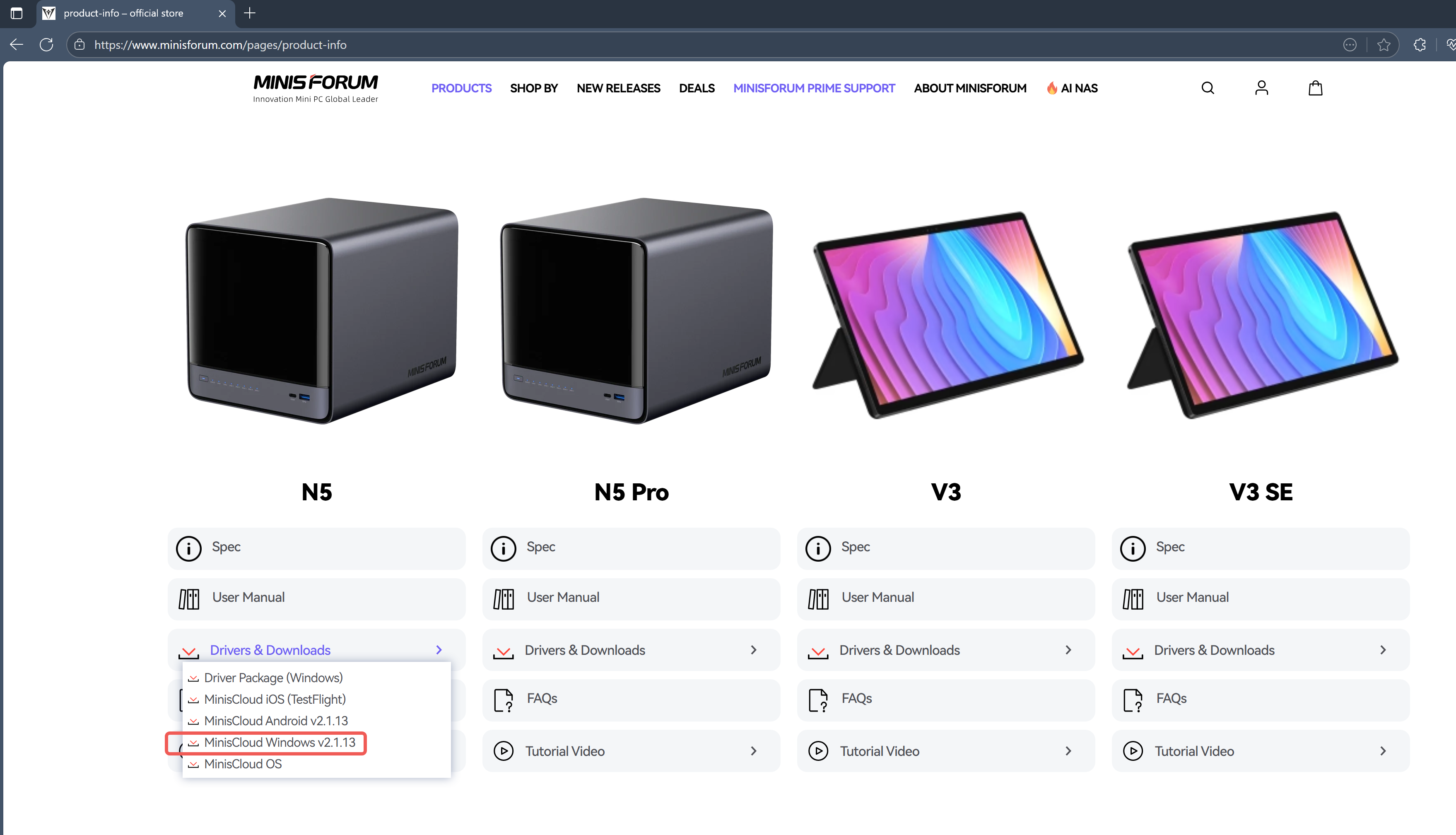
3.2 Ihr NAS hinzufügen
Stellen Sie sicher, dass Ihr Gerät und das N5 NAS mit demselben Netzwerk verbunden sind.
Öffnen Sie die App und führen Sie die folgenden Schritte aus:
- Tippen Sie auf „Gerät hinzufügen“.
- Die App erkennt N5 NAS automatisch im Netzwerk.
Wird es nicht erkannt, können Sie die IP-Adresse manuell eingeben. - Wählen Sie das erkannte Gerät aus und starten Sie den Initialisierungsprozess.
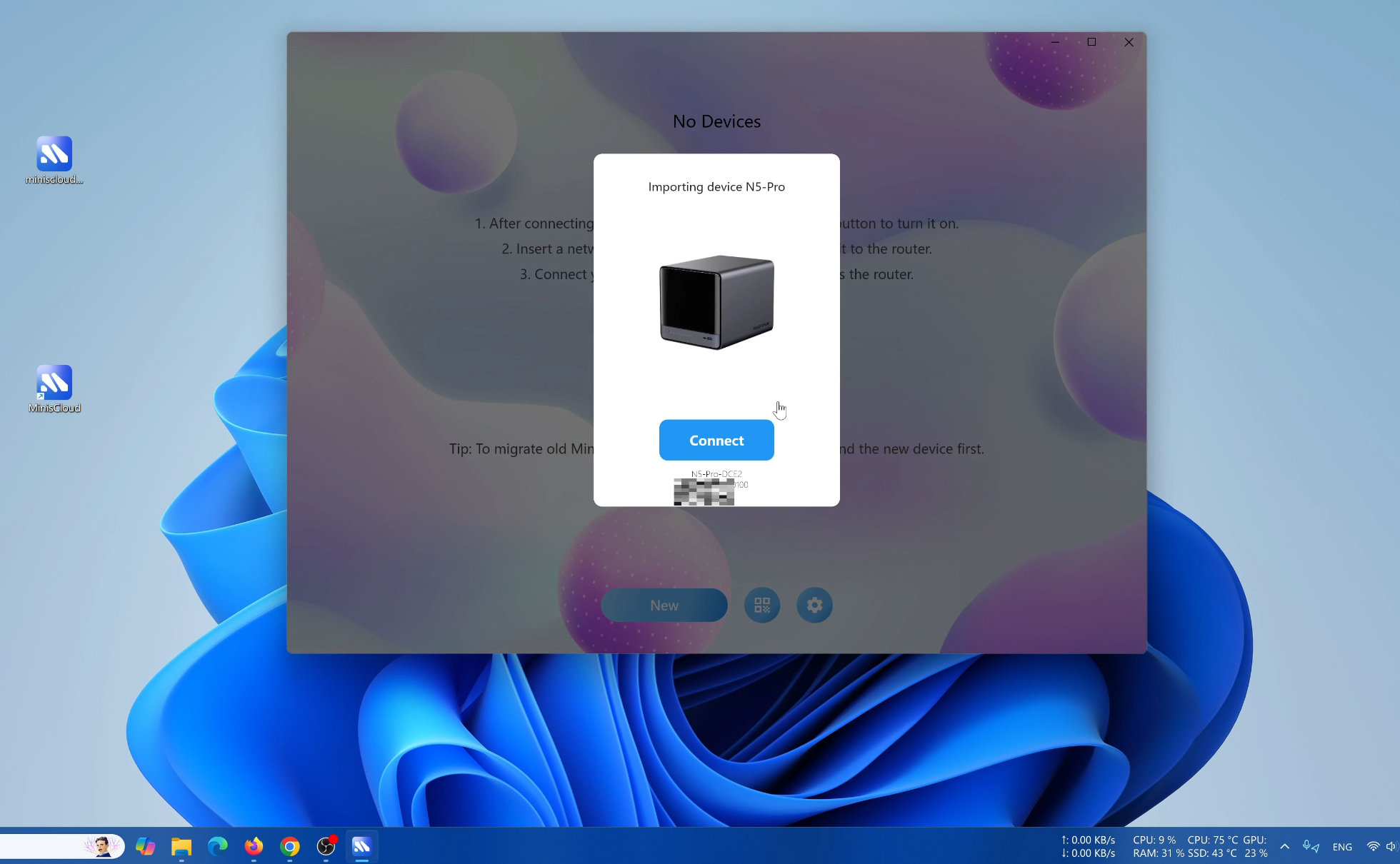
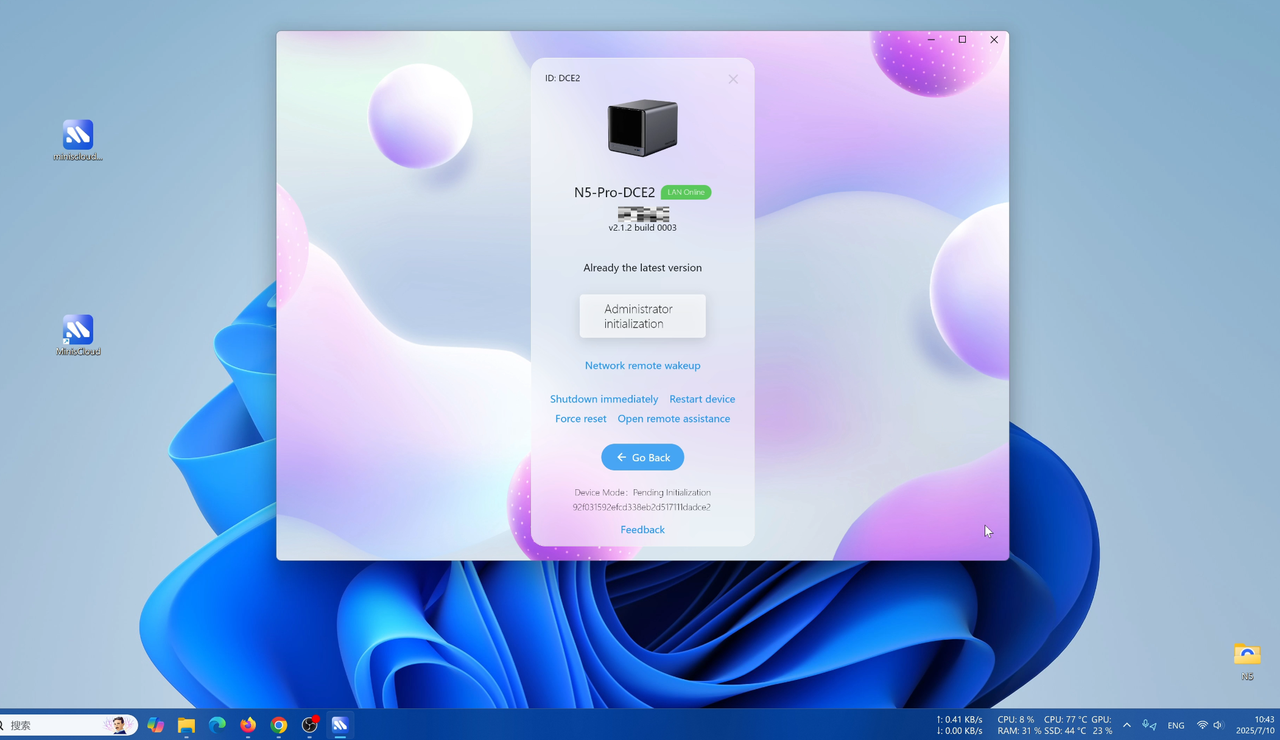
3.3 Administrator-Initialisierung
3.3.1 Konto registrieren
Geben Sie den Benutzernamen/das Passwort (Administratorkonto) ein. E-Mail/Telefonnummer ist optional.
3.3.2 Erstellen eines Speicherpools
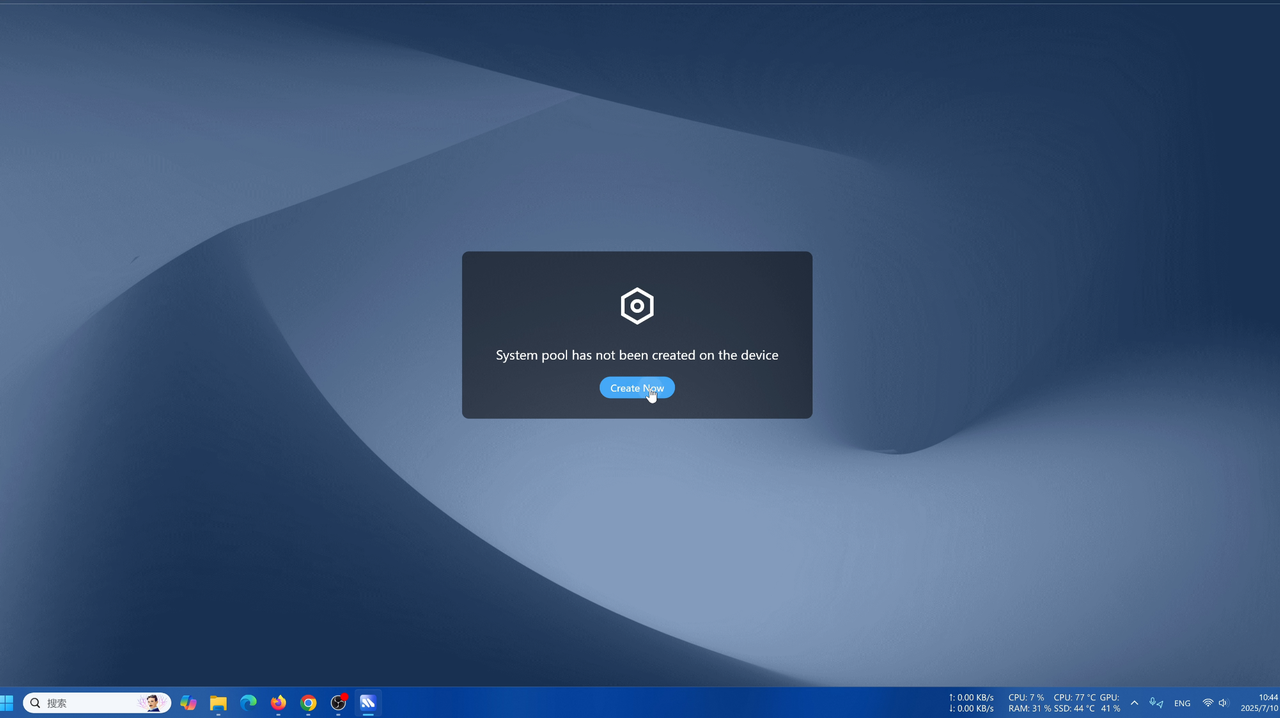
⚠️ Wichtig:
- Es muss mindestens eine zusätzliche Festplatte hinzugefügt werden (ausgenommen die integrierte 128-GB-SSD).
- Bei diesem Vorgang wird die ausgewählte Festplatte formatiert – überprüfen Sie Ihre Auswahl noch einmal!
- Seien Sie vorsichtig – die Auswahl des falschen Datenträgers kann zu Datenverlust führen.
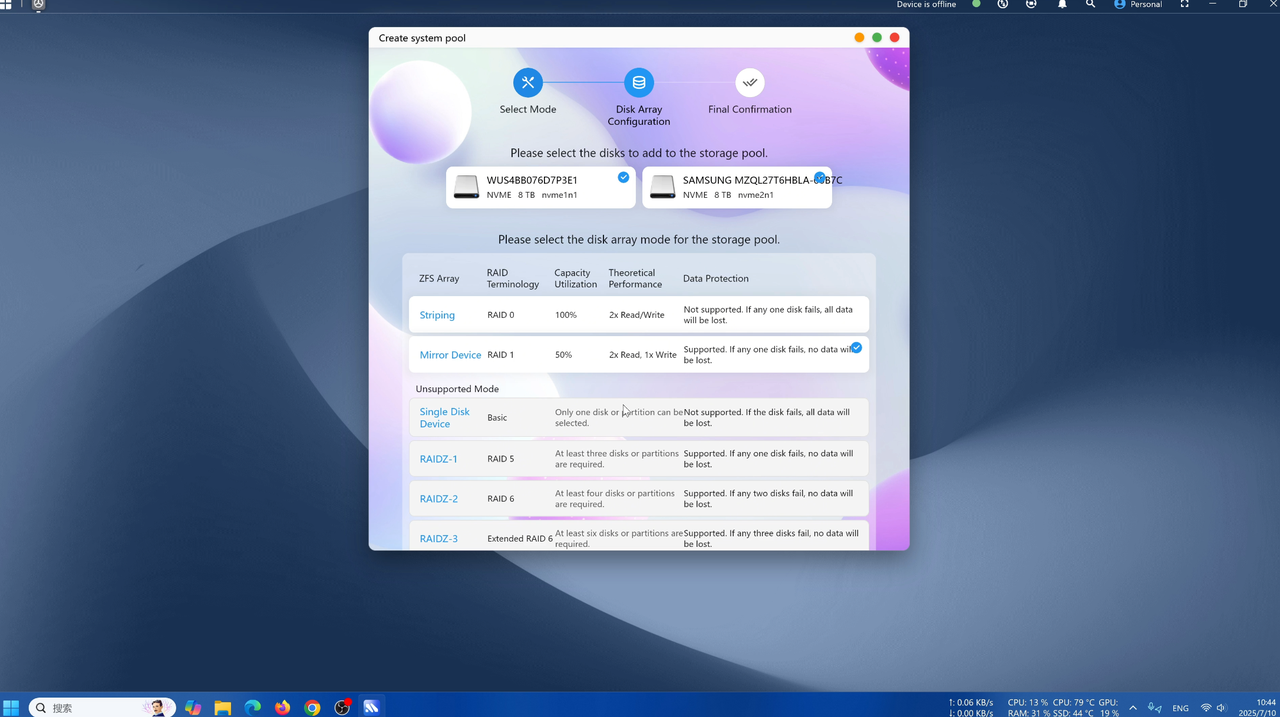
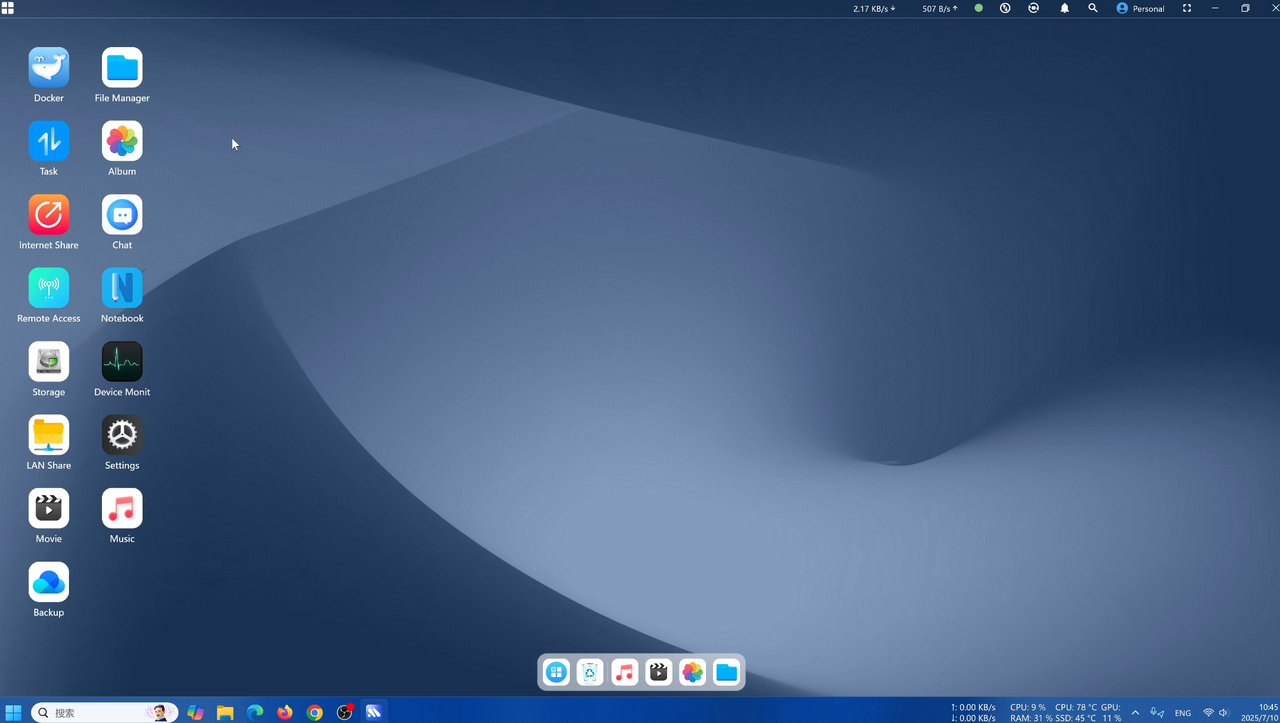
Nachdem der Speicherpool erfolgreich erstellt wurde, wechselt das System automatisch auf den Desktop, und Ihr NAS ist einsatzbereit.
4. Fehlerbehebung
Wenn die App Ihr N5 NAS nicht erkennen kann, überprüfen Sie Folgendes:
Netzwerkverbindung
- Ist Ihr Gerät mit demselben WLAN-Netzwerk wie das N5 NAS verbunden?
- Wenn Sie eine kabelgebundene Verbindung verwenden, ist das LAN-Kabel sicher eingesteckt?
Firewall-Einstellungen
- Blockiert die Firewall Ihres Computers die App?
- Überprüfen Sie die Firewall-Einstellungen Ihres Routers.
Stromversorgung (N5 NAS)
- Ist das Netzkabel sicher mit dem N5 NAS verbunden?
- Ist der Ein-/Ausschalter am N5 NAS gedrückt?
5. Video-Tutorial
Wenn Sie noch Fragen haben, sehen Sie sich das offizielle Tutorial-Video an:
YouTube: https://youtu.be/dpupD_Ir_Z0
Zusammenfassung
Das MINISFORUM N5 NAS ist einfach zu bedienen, aber Erstbenutzer könnten sich etwas verwirrt fühlen. Seien Sie versichert – das Anhalten am Logo-Bildschirm ist normal. Sobald Sie die Einrichtung mit der entsprechenden App abgeschlossen haben, können Sie es sofort verwenden.
Bereit für Ihr eigenes N5 NAS?
Wenn Sie diese Anleitung hilfreich fanden und bereit sind, das N5 NAS selbst zu erleben, können Sie es hier erwerben:



Duties Included

Trade-In

30-Days Local Return

Exklusive Vorteile im Markenshop

Liefergebiete

Lieferpünktlichkeit

Reparaturdienste

Versicherungsdienstleistungen
Vorteile für Minisforum-Kunden
Exklusive Vorteile im Markenshop
›
- Online-Sofortdienst
- 3 Jahre erweiterte Garantie
- Geschenkeinlösung mit Punkten
Liefergebiete
›
Kostenlose Lieferung nach:
- EU-Länder: Tschechische Republik, Dänemark, Österreich, Belgien, Bulgarien, Kroatien, Estland, Finnland, Frankreich, Deutschland, Griechenland, Irland, Italien, Lettland, Litauen, Luxemburg, Niederlande, Polen, Portugal, Rumänien, Slowakei, Slowenien, Spanien, Schweden, Ungarn.
- Nicht-EU-Länder: Schweiz, Albanien, Belarus, Nordmazedonien, Island, Bosnien und Herzegowina, Vatikanstadt, Liechtenstein, Monaco, Norwegen, San Marino.
Lieferpünktlichkeit
›
- DE Lager: 5-7 Werktage
- Hongkong Lager: 7-10 Werktage
- Generalüberholte Geräte: 5-7 Werktage
- Vorverkaufsartikel: 5-7 Werktage nach Ankunft im Lager
Reparaturdienste
›
Bietet kostenlose Reparatur- und Kundendienstleistungen für Produkte innerhalb der Garantiezeit an. Für weitere Details wenden Sie sich bitte an das Kundendienstteam.
Versicherungsdienstleistungen
›
Minisforum bietet zwei Arten von Schutz für verkaufte Produkte:
- 1. Der Versandschutz beinhaltet: Verlust und Beschädigung auf dem Transportweg, Diebstahl/Paketpiraterie, Fehllieferung durch den Kurierdienst, 5 USD Entschädigung für verspätete reibungslose Reklamationsabwicklung
- 2. Produktschutzplan: Kunden können einen 1-, 2- oder 3-Jahres-Versicherungsplan wählen, der auf ihre Bedürfnisse zugeschnitten ist. Dieser Plan deckt versehentliche Schäden ab, die während des normalen Gebrauchs des Produkts auftreten, und erweitert die ursprüngliche Herstellergarantie nach deren Ablauf um identische Garantiebedingungen. Unterschiedliche Laufzeiten unterliegen unterschiedlichen Prämiensätzen.

Zahlungsmethoden

Vertrauenswürdige Zustellung
