
Wie wählt man den richtigen RAM und SSD für Mini-PCs?
Die Auswahl des richtigen RAMs und der richtigen SSD für Ihren Mini-PC ist entscheidend, um dessen volles Potenzial auszuschöpfen. Mit kompakten Designs und leistungsstarken CPUs benötigen Mini-PCs Speicher- und SSD-Lösungen, die die Leistung und Multitasking-Fähigkeiten verbessern.
Egal, ob Sie ein Gaming-Enthusiast, Kreativprofi oder Büronutzer sind, das Verständnis, wie Sie kompatible RAM- und SSD-Komponenten auswählen, gewährleistet einen reibungslosen Betrieb, schnellere Startzeiten und ein zukunftssicheres Setup. Dieser Leitfaden hilft Ihnen, sich in Bezug auf Kapazität, Geschwindigkeit, Formfaktoren und Kompatibilität zurechtzufinden, um fundierte Entscheidungen für Ihren Mini-PC im Jahr 2026 zu treffen.

Teil 1: RAM-Grundlagen – Was Sie wissen müssen
RAM und ihre Bedeutung in Mini-PCs verstehen
RAM, oder Random Access Memory, ist der Kurzzeitspeicher, den Ihr Mini-PC für laufende Aufgaben und die Datenverarbeitung nutzt. Er beeinflusst direkt, wie reibungslos Ihr System mehrere Anwendungen gleichzeitig ausführt und wie schnell es unter verschiedenen Arbeitslasten reagiert.
Die Wahl der richtigen RAM-Kapazität und -Geschwindigkeit ist entscheidend, denn mehr RAM ermöglicht besseres Multitasking und schnelleren Datenzugriff, während höhere Geschwindigkeiten die Reaktionsfähigkeit verbessern. Auch die Kompatibilität ist wichtig, da nicht jedes RAM-Modul zu jedem Mini-PC-Mainboard oder jeder CPU passt, was Ihre Upgrade-Möglichkeiten und die Gesamtleistung beeinflusst.
RAM-Typen, die mit Mini-PCs kompatibel sind
Mini-PCs verwenden typischerweise DDR4 oder die neueren DDR5 RAM-Typen, die jeweils unterschiedliche Geschwindigkeits- und Effizienzvorteile bieten. Auch der Formfaktor ist wichtig; die meisten Mini-PCs nutzen SO-DIMM-Module, die für kompakte Systeme konzipiert sind, im Gegensatz zu größerem Desktop-RAM. Die Frequenz (gemessen in MHz) bestimmt die RAM-Geschwindigkeit, die mit der Unterstützung von Mainboard und CPU für optimale Leistung übereinstimmen muss.
Die Sicherstellung der Kompatibilität Ihres gewählten RAMs mit den Spezifikationen Ihres Mini-PCs garantiert nicht nur Stabilität, sondern bewahrt auch das Upgrade-Potenzial, da fortschrittliche Anwendungen schnelleren Speicher erfordern.
Wie viel RAM benötigen Sie für Ihren Mini-PC?
Die richtige RAM-Größe hängt stark von der Nutzung Ihres Mini-PCs ab:
• Für grundlegende Aufgaben wie Web-Browsing und Dokumentenbearbeitung reichen 4 GB bis 8 GB RAM aus, um eine reibungslose Leistung zu bieten, ohne das Budget zu sprengen.
• Für Multitasking und leichte Produktivitätsanwendungen sind 8 GB bis 16 GB eine gute Wahl, die es ermöglichen, mehrere Anwendungen ohne Verzögerung auszuführen.
• Kreative Profis, die Medienbearbeitung oder leichtes Gaming betreiben, profitieren von 16 GB RAM, was Kapazität für komplexere Aufgaben bietet. Und hier ist die gute Nachricht – die meisten unserer alltäglichen Produktivitätsmodelle werden jetzt standardmäßig mit 16 GB bis 32 GB geliefert, sodass Sie diesen zusätzlichen Spielraum haben, ohne das Budget zu sprengen:
-
UM760 Slim Mini-PC  Sparen Sie €160,00
UM760 Slim Mini-PC
AMD Ryzen 5 7640HS
Angebotspreis €659,00 Normaler Preis €819,00 -
MS-02 Ultra 
 Sparen Sie €160,00
MS-02 Ultra
Intel® Core™ Ultra 9 285HX
Angebotspreis €639,00 Normaler Preis €799,00


• Gamer und Anwender, die anspruchsvolle, ressourcenintensive Software ausführen, sollten 32 GB oder mehr in Betracht ziehen, um ihr Setup zukunftssicher zu machen und eine optimale Gaming-Performance und Datenverarbeitungsgeschwindigkeit zu gewährleisten.
Die Abwägung von Budget und Speicheranforderungen hilft Ihnen, die richtige Größe zu wählen.
Sie sind sich nicht sicher, welche Konfiguration am besten zu Ihrem Arbeitsablauf passt? Für Anwender, die Expansionsmöglichkeiten benötigen, hebt die MINISFORUM MS-02 Ultra Workstation die Speicherunterstützung auf die nächste Stufe. Sie verfügt über 4 x DDR5 SODIMM-Steckplätze, die bis zu 256 GB Hochgeschwindigkeitsspeicher mit ECC-Unterstützung für missionskritische Datenintegrität unterstützen. Egal, ob Sie ein System für die tägliche Büroarbeit bauen oder für zukünftige Multitasking-Anforderungen planen, die MS-02 Ultra bietet die Skalierbarkeit, die Sie suchen.
Faktoren, die bei der Auswahl von RAM für einen Mini-PC zu berücksichtigen sind
Bei der Auswahl von RAM sollten Kapazität, Geschwindigkeit (Frequenz), Latenz und die Verwendung von Dual-Channel- oder Single-Channel-Setups berücksichtigt werden. Eine größere Kapazität verbessert Multitasking und Leistung bei anspruchsvollen Aufgaben, während eine höhere RAM-Frequenz die Reaktionsfähigkeit der Leistung erhöht und sich auf Spiele und komplexe Anwendungen auswirkt.
Dual-Channel-Konfigurationen verdoppeln die Datenpfade und verbessern die Übertragungsgeschwindigkeiten im Vergleich zu Single-Channel. Das Wärmemanagement ist ebenfalls entscheidend, insbesondere bei Mini-PCs mit begrenztem Luftstrom; die Verwendung von RAM mit effizienten Heatspreadern oder die Gewährleistung einer guten Gehäusekühlung kann ein Drosseln verhindern.
Überprüfen Sie immer die Unterstützung Ihres RAMs durch das Motherboard und das BIOS, um Kompatibilitätsprobleme zu vermeiden.
Diese Wiederveröffentlichung wurde vom ursprünglichen Autor genehmigt. Für eine weitere Wiederveröffentlichung kontaktieren Sie bitte den ursprünglichen Autor.
Die in diesem Artikel geäußerten Ansichten und Meinungen sind die des Autors und spiegeln nicht unbedingt die offizielle Position von Minisforum wider.
Teil 2: SSD-Speicher – Die andere Hälfte der Performance
Mini-PC-Speicher verstehen: Warum SSD neben RAM wichtig ist
Während der Arbeitsspeicher (RAM) die aktive Datenverarbeitung übernimmt, dienen SSDs als primäres Speichermedium und speichern Ihr Betriebssystem, Anwendungen und Dateien. Die schnellen Lese-/Schreibfähigkeiten von SSDs ergänzen den schnellen Datenzugriff des RAMs, wodurch die Systemstartzeiten, Anwendungsstarts und die allgemeine Systemreaktionsfähigkeit erheblich verbessert werden.
Ein Upgrade von RAM und SSD führt oft zur besten Leistungssteigerung bei Mini-PCs. Ohne ausreichenden SSD-Speicher können selbst große RAM-Kapazitäten langsame Datenübertragungen und Ladezeiten nicht verhindern, was die Notwendigkeit ausgewogener Speicher-Upgrades für einen optimalen Mini-PC-Betrieb unterstreicht.
Geeignete SSD-Typen für Mini-PCs
Mini-PCs unterstützen üblicherweise SATA III- und NVMe (PCIe 3.0 oder 4.0)-SSD-Schnittstellen:
• SATA III SSDs verwenden den 2,5-Zoll-Formfaktor oder M.2-Steckplätze und bieten eine zuverlässige Leistung, die für den grundlegenden Gebrauch und Budgetüberlegungen geeignet ist.
• NVMe SSDs, typischerweise im M.2-Formfaktor, bieten aufgrund von PCI Express Lanes deutlich höhere Datenübertragungsgeschwindigkeiten, ideal für fortgeschrittene Datenanalyse, Spiele und Multimedia-Anwendungen.
Auch die Endurance-Ratings und der NAND-Flash-Typ – TLC (Triple-Level Cell) oder QLC (Quad-Level Cell) – sind Faktoren; TLC-SSDs bieten eine bessere Zuverlässigkeit und längere Lebensdauer, während QLC eine höhere Speicherdichte zu geringeren Kosten bieten. Wählen Sie SSDs entsprechend dem Design Ihres Mini-PCs, Ihrem Budget und Ihren Nutzungsbedürfnissen.
Teil 3: So wählen Sie aus – Spezifikationen und Anforderungen abgleichen
Bewertung von RAM- und SSD-Kapazität basierend auf den Nutzungsbedürfnissen
Die Wahl der richtigen Speicher- und Arbeitsspeicherkapazitäten hängt von der Intensität Ihrer Arbeitslast ab:
• Für grundlegende Aufgaben und leichtes Multitasking funktionieren 8 GB RAM in Verbindung mit einer 256 GB bis 512 GB SSD gut, um eine reibungslose Leistung für den täglichen Gebrauch zu gewährleisten.
• Für Gaming, Medienbearbeitung und das gleichzeitige Ausführen mehrerer Anwendungen entscheiden Sie sich für 16 GB oder mehr RAM in Kombination mit einer 512 GB bis 1 TB SSD, um eine ausgewogene Leistung und ausreichend Speicherplatz zu gewährleisten.
• Für anspruchsvolle Aufgaben oder spezialisierte Anwendungen – wie virtuelle Maschinen oder erweiterte Datenanalyse – werden 32 GB+ RAM und eine 1 TB+ NVMe SSD empfohlen, um schnelle sequentielle Lesegeschwindigkeiten und anspruchsvolle Arbeitslasten zu bewältigen.
Vergleichen Sie Kosten und Leistungsanforderungen, um Ihr optimales Setup zu finden. Um zu sehen, wie diese Konfigurationen in realen Szenarien abschneiden, können Sie die MINISFORUM Gaming & Creation Serie erkunden. Modelle wie der AtomMan G7 Pro (mit Intel Core i9) oder der G1 Pro (mit AMD Ryzen 9) sind mit perfekt ausbalancierten Hochgeschwindigkeits-RAM- und SSD-Optionen ausgestattet – bereit, alles von 4K-Bearbeitung bis hin zu AAA-Gaming sofort zu bewältigen.
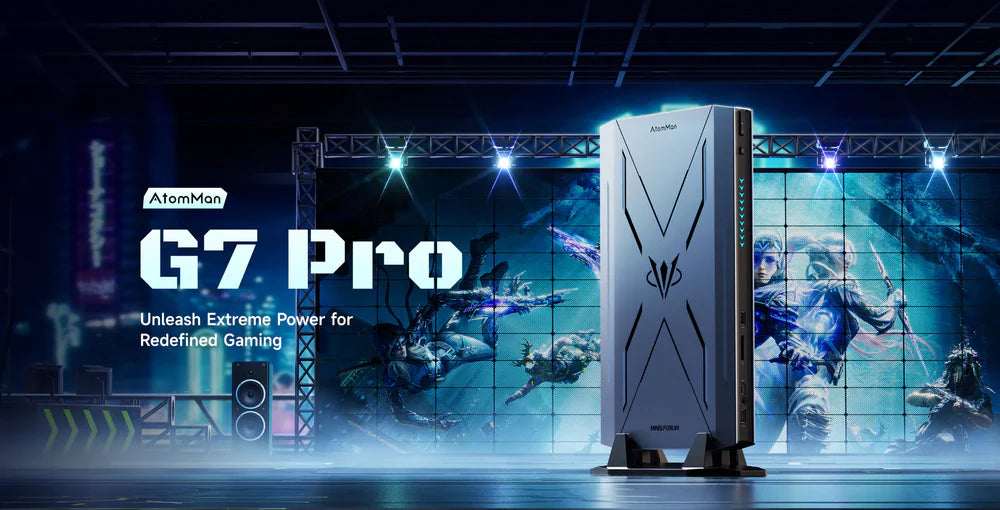
MINISFORUM AtomMan G7 Pro
Intel Core i9 14900HX · RTX 5070 · Gebaut für 4K Bearbeitung & AAA Gaming
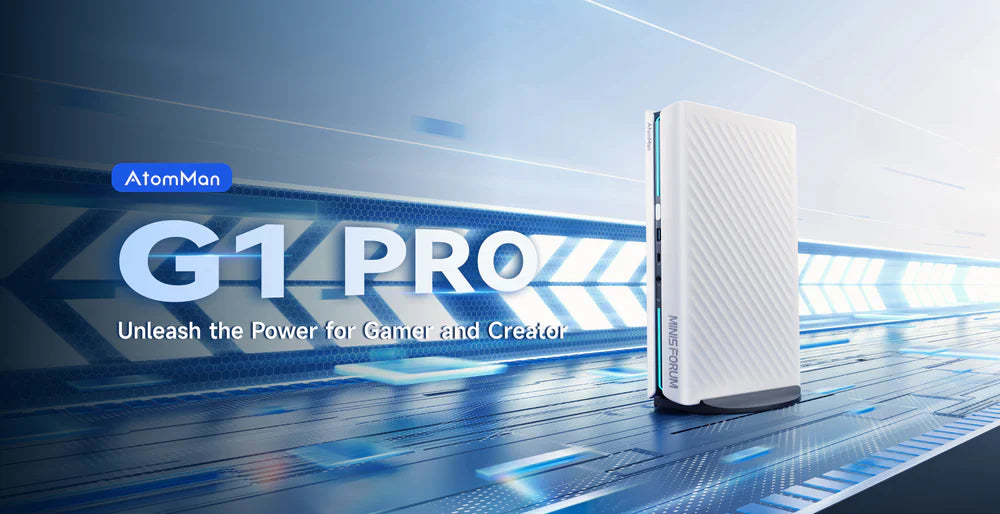
MINISFORUM AtomMan G1 Pro
AMD Ryzen 9 8945HX · Desktop RTX 5060 · 245W Leistung im kompakten Format
So prüfen Sie die Kompatibilität von RAM- und SSD-Upgrades
Um erfolgreiche Upgrades zu gewährleisten, überprüfen Sie die unterstützten RAM-Typen, die maximale Kapazität und die Geschwindigkeitsbegrenzungen Ihres Mini-PCs, indem Sie das Motherboard-Handbuch oder die Herstellerangaben einsehen.
BIOS-Updates können die Kompatibilität erweitern, daher suchen Sie nach den neuesten Versionen. Bei SSDs berücksichtigen Sie physische Formfaktoren – M.2-Steckplätze vs. 2,5-Zoll-Einschübe – und überprüfen Sie die Verfügbarkeit von Steckplätzen.
Beachten Sie, dass einige Upgrades die Garantiebedingungen Ihres Mini-PCs beeinflussen können. Lesen Sie daher die Garantiebedingungen sorgfältig durch, bevor Sie fortfahren, um den Verlust des Garantieanspruchs zu vermeiden.
Teil 4: Wie Sie ein Upgrade durchführen – Ein praktischer Leitfaden
Schritt-für-Schritt-Anleitung zum Aufrüsten von RAM und SSD in Ihrem Mini-PC
- Vorbereitung: Schalten Sie Ihren Mini-PC aus und trennen Sie alle Kabel. Öffnen Sie das Gehäuse vorsichtig gemäß den Anweisungen Ihres Modells; viele Mini-PCs haben zugängliche Designs mit leicht zu öffnenden Abdeckungen.
- RAM installieren: Suchen Sie die RAM-Steckplätze und entfernen Sie vorhandene Module vorsichtig, indem Sie die Halteklammern entriegeln. Setzen Sie den neuen RAM ein, indem Sie die Kerbe ausrichten und festdrücken, bis er einrastet.
- SSD installieren: Für die SSD ermitteln Sie, ob Sie ein 2,5-Zoll-Laufwerk ersetzen oder eine M.2 NVMe SSD installieren möchten; schrauben Sie das alte Laufwerk gegebenenfalls ab und trennen Sie es. Installieren Sie die neue SSD sicher.
- Erster Start: Nachdem Sie das Gehäuse geschlossen haben, schalten Sie den PC ein und rufen Sie das BIOS auf, um die RAM-Erkennung und die Startreihenfolge zu überprüfen. Formatieren Sie die neue SSD in Ihrem Betriebssystem und testen Sie die Systemleistung, um erfolgreiche Upgrades zu bestätigen.
🎥Sehen Sie sich das vollständige Video-Tutorial unten an, um eine Schritt-für-Schritt-Anleitung zu erhalten.
Tipps zur Steigerung der Mini-PC-Leistung über RAM und SSD hinaus
Optimieren Sie Ihren Mini-PC über Hardware-Upgrades hinaus, indem Sie Startprogramme verwalten und unnötige Hintergrundprozesse reduzieren, um Ressourcen freizugeben.
Ein gutes Wärmemanagement ist entscheidend, um CPU- und RAM-Drosselung in engen Mini-PC-Gehäusen zu verhindern – stellen Sie sicher, dass Ihre Kühllösungen wie Flüssigmetallkühlung oder Gehäusebelüftung effektiv sind.
Halten Sie Ihre Treiber und Firmware auf dem neuesten Stand, um die Kompatibilität und Stabilität zu verbessern. Wenn Ihr Mini-PC dies unterstützt, ziehen Sie GPU- oder CPU-Upgrades in Betracht, um die Spiele- und Multimedia-Leistung weiter zu steigern und sicherzustellen, dass Ihr Mini-PC auch zukünftigen Softwareanforderungen gewachsen bleibt.
Teil 5: Häufig gestellte Fragen und abschließende Ratschläge
Häufig gestellte Fragen zu RAM für Mini-PCs
Welche Art von RAM kommt in einen Mini-PC?
Die meisten Mini-PCs verwenden SO-DIMM DDR4- oder DDR5-RAM-Module, die für kompakte Räume konzipiert sind. Die Sicherstellung, dass die RAM-Geschwindigkeit und -Kapazität mit den Spezifikationen Ihres Motherboards und Ihrer CPU übereinstimmen, ist entscheidend für Kompatibilität und Leistung.
Benötige ich sowohl SSD als auch RAM?
Ja, beides ist unerlässlich. RAM verwaltet aktive Daten für schnellen Zugriff, während SSDs schnellen Speicher für Ihr System und Ihre Dateien bereitstellen. Das Aufrüsten beider Komponenten führt zur besten Systemreaktionsfähigkeit und Boot-Geschwindigkeit.
Welche Fallstricke sollte ich vermeiden?
Vermeiden Sie häufige Fallstricke, indem Sie vor dem Kauf die Kompatibilität überprüfen und die Komponenten sorgfältig behandeln. Überprüfen Sie auch die Garantiebedingungen, da unautorisierte Upgrades die Garantie ungültig machen können.
Die richtige RAM-Wahl für Ihren Mini-PC im Jahr 2026
Wenn Sie ein Upgrade in Betracht ziehen, ist jetzt ein guter Zeitpunkt, genauer hinzusehen. Während dieser Frühjahrsaktion sind ausgewählte MINISFORUM Barebone-Systeme ebenfalls in den Angeboten enthalten.
Für Benutzer, die innerhalb ihres Budgets bleiben und gleichzeitig die Leistungssteigerungen der neuesten Plattform erleben möchten, bietet dies eine zugänglichere Möglichkeit zum Upgrade. Wenn Sie bereits SSDs haben, die wiederverwendet werden können, oder wenn Sie planen, das System mit Ihrer eigenen Wahl an Speicher zu kombinieren, kann die Wahl einer 0+0-Version zum Aktionspreis dazu beitragen, die Gesamtkosten des Upgrades weiter zu senken. Dies stellt auch einen effizienteren Ansatz für Upgrades unter den aktuellen Marktbedingungen dar.
Es ist zu beachten, dass Aktionspreise temporär sind. Sobald die Aktion endet, kehren die relevanten Produkte zu ihren regulären Preisen zurück. Angesichts der anhaltenden Volatilität der Komponentenpreise bleibt die Möglichkeit zukünftiger Preisänderungen bestehen.
Für Benutzer mit einem klaren Upgrade-Plan ist die Sicherung einer geeigneten Plattformkonfiguration während des Aktionszeitraums eine stabilere und vorhersehbarere Wahl.
Erfahren Sie mehr über den MINISFORUM Frühlingsverkauf-2026

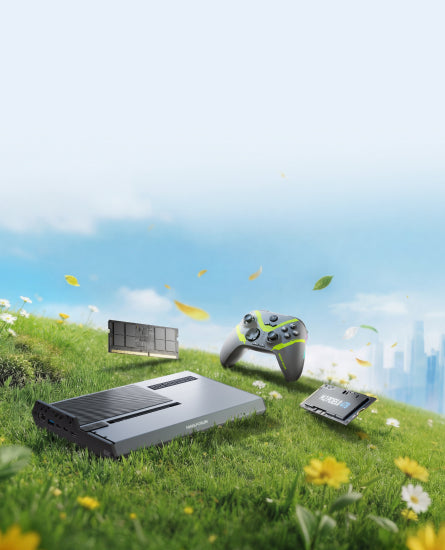
MINISFORUM Frühlingsaktion--2026
0 Kommentare
SUBMIT COMMENT